表題通り、無線ルータを TP-LINK に換えた。 結果、非常に安定していて、満足している。 無線 LAN がやたらプチプチ切れる問題や、 WAN 側からの設定を禁止しているにもかかわらず、たまに外から設定のログイン画面が見える問題とか、色々解消した。 また、ちょっと説明が難しいが、LAN 内に HTTP サーバがあってポート開放している場合の問題も解消した。 これは、LAN 内に HTTP サーバがあって、ポート開放。 ルータの外側のグローバル IP アドレスに DNS で Web サーバの名前として DNS でサーバ名が設定されている場合、同じ LAN 内の作業マシンから、ルータの外側を示す DNS名(FQDN) でアクセスする (行って来いみたいな感じ) と、外側アドレスを指定しているにもかかわらず、何故かルータの設定画面が見えてしまう問題。 これには hosts ファイルで FQDN を LAN 内のローカルアドレスに名前解決したり、hosts ファイルが使えない端末 (Wifi で繋がった iPhone 等)の場合は hosts ファイルが使えるマシンにローカル proxy を建てて、そこ経由でアクセスしたりとか、色々面倒だった。 TP-LINK のルータだとそうした問題も無く、何も考えずに、ローカルマシンで一旦外を通って、Web サーバにアクセスできる。 設定画面は非常にわかりやすいし、購入前にエミュレーター(なのか?)を触れるのも安心感があった。 中華製 (しかも台湾じゃなくて、大陸) なので、どうだろうとも、ほんの少し考えたが、米国でシェア1位になってる段階で、まあ、問題ないだろうと考えた。 アメリカの消費者は緩いところは緩いが、厳しいところは多分、世界一厳しい。 Consumer Reports なんか見ればわかる。 自動車なんか衝突試験以外は信用しないような人たちがいるんだから。 通信機器だから、変なパケット出したら、一発でばれるしね。。。 ただ一つ残った可能性としては、有事にバックドアを使って、何かしらの攻撃拠点にされる可能性 (DDoSとか)があるかもしれないが、DDoS なんかしたら、真っ先に接続業者から切られるだろうから、まあ、問題ないんじゃないかと。
Simplicity のカスタマイズ --- Google Fonts を使う
このサイトでは、テーマとして Simplicity 2 を使っている。 デフォルトでは、タイトルが大きいと思ったのと、フォントを Google Fonts にしてみたかったので、[カスタマイズ] - [追加 CSS] に以下を追加した。 アルファベットは Bitter 、日本語は Google Fonts + 日本語 早期アクセス にあった M+ 1p にしている。
1 | @import url('https://fonts.googleapis.com/css?family=Bitter'); |
カスタマイズするときは、テーマの style.css のソースを見て、カスタマイズしたいところだけ抜きだして、[追加 CSS]に書くのが一番簡単かなと思った。 追記 言われる前に自分で言うけど、一番最後に入れ子の一番内側で実行されるであろうこのモジュールに @import を書くのは効率的にどうだろうというのはある。 しかし、js のモジュールなんかはもっと冗長に呼ばれているケースがいくらでもあるだろうと思うし、2度目以降のオーバーヘッドは小さいだろうから、気にしないことにしている。
simplicity2
/* ここに独自の CSS を追加することができます。 詳しくは上のヘルプアイコンをクリックしてください。 */ @import url(‘https://fonts.googleapis.com/css?family=Bitter‘); @import url(‘https://fonts.googleapis.com/earlyaccess/mplus1p.css‘); body{ font-family: ‘Bitter’, ‘Mplus 1p’, ‘Hiragino Kaku Gothic ProN’, Meiryo, Helvetica, Arial, sans-serif; } .entry h2 a{ font-size:20px; } .article h1 { font-size:20px; } .top-title-catchphrase{ text-shadow: 3px 3px 5px #000; } #sidebar h3 { margin-bottom: 5px; font-size: 16px; }
Wordpress 純正の Raspberry Pi 一発設定ツール Blog In A Box
一旦作った環境は、HDDに保存して、Wordpress 純正の Raspberry Pi 組み込み環境をインストールしてみた。 Blog in a Box 一発で Wordpress 環境が出来る。 ただし、多少は ssh で入って、設定したいかな。。。 インストールは Windows から GUI で行うことができ、途中で Wifi の設定と SSH の設定がある。 最後に Micro SDに書き込んでおしまい。 SSH の設定の際は、公開鍵が必要。 無い場合は、事前に用意しておく必要がある。 生成された Micro SD を差し込んで起動し、http://マシン名.local にアクセスすれば、もう Wordpress が設定できている。 ちなみに、 Ethernet ポートの方にケーブルを挿しても、勝手に DHCP でつながる。 その後、SSH でログインして、以下の設定を行った。
- /etc/dhcpcd.conf を編集して、 IP アドレスの固定
- ホスト名の設定
- Wordpress の日本語化
- ntp のサーバの設定
- /tmp /var/log などの ramdisk 化、swap 無効化
- crontab を編集して、 mydns の更新設定 (これは直接関係ない)
インストール後は、 samba も入っているので、 Windows からのファイルの転送も簡単。 Wordpress のアップデートは、 cron でやるようになっているらしい。 Wordpress の設定画面からだと例の ftp の設定画面が出てきて、できない。 ( /opt/wordpress の usr:group を www-data:www-data にすればできる) nginx の設定を見てみたが、Wordpress 用にちゃんと設定済みのようだ。 安定稼働するようなら、Micro SD から HDD に引っ越しした方が、精神衛生上良さそうだなと思っている。
Raspberry Pi 3B
内袋が可愛かった。 下にあるのは純正ケース。 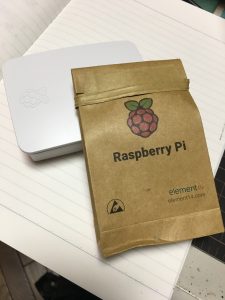
おいしいパイを探しに、秋葉原へ
Raspberry Pi を買いたいと思い立ち、数年ぶりくらいに秋葉原に行った。 Raspberry Pi については、結構有名になってきているので、あまり詳しくは書かないが、ワンボードの小さなコンピュータだ。 一番低価格なやつは5ドル (国内だと1000円ちょっとくらい) から手に入り、Linux なども動作する。 以前、PIC という小さな CPU とブレッドボードとの組み合わせで、電子工作を楽しみ、その後 Arduino と来たので、いつかは通る道のりである。 ただし、Arduino で遊んでいた時期の後に、結婚したので、環境の変化はあった。。。 あんまり家で基板相手に遊んでいても、受けは良くないと思われるので、小さなサーバーを立てるという名目で、主に職場の事務所で遊ぶことにした。 久しぶりの秋葉原。。。 電気街の中に、なんだかメイド姿の呼び込みのおねーちゃんが沢山いて、歓楽街っぽい感じも出てきた感がある。 PC のパーツを買いに来ていた時期が長かったので、その頃とは隔世の感がある。 Raspberry Pi は事前の調査で、秋月電子や千石電商、マルツパーツ館あたりで扱っているらしいので、この3店を物色。 小物類の品揃えが良かったので、秋月電子で Raspberry Pi 3B を購入。
Raspberry Pi 3B (Element14)
4,800円
Raspberry Pi 3B公式ケース
1,280円
ヒートシンクセット
120円
HDMIケーブル
250円
USB A-Micro Bケーブル
110円
ACアダプタ 5V2.5A
1,100円
合計
7,660円
後で、マルツパーツ館の方が安いことに気づいたが、まあ、誤差レベルかな。 その後、あきばお~で、小物を購入。
Micro SD 16GB (Sandisk)
864円
LANケーブル
216円
USBキーボード
795円
合計
1,875円
総計で 9,535円の買い物であった。 その後、HDMIケーブルとキーボードは未開封に終わるのをこのときはまだ知るよしもなかった(笑) AC アダプタも、iPad 用で余裕だったから、これも無駄だったなあ。。。
Chrome 上の SSH クライアント Secure Shell
SSH クライアントとしては、 Windows では PuTTY を使っていたけど、 Chrome アプリで Secure Shell というのが便利で、今はこっちをメインに使っている。 サーバーのインストールなんかをしていると、 SSH のキーが変わってしまったりすることがあって、そこに Secure Shell をつなぎに行くとエラーが出ることがある。 いわゆる ~/.ssh に相当するものを消せばいいんだけど、 その方法がちょっとわかりにくかったので、ここに書いてみる。 Secure Shell が起動しているタブを開いた状態で、 Chrome の メニューから [その他のツール(L)]-[デベロッパーツール(D)] と操作し、右側に分割画面が出たら、上の方にある [Console] タブをクリック。 以下の内容を打ち込んで [Enter] を叩けば消せる。 キーの削除
1 | term_.command.removeDirectory('/.ssh/') |
known_hosts の削除
1 | term_.command.removeAllKnownHosts() |
参考: hterm and Secure Shell Frequently Asked Question https://goo.gl/muppJj
sakisan's cafe オープン
Raspberry Pi でサーバ立てて、 nginx + php-fpm + mysql で WordPress サイトを立ち上げた。 備忘も兼ねて、ぼちぼちやっていこうと思う。 sakisan